Comment donner accès à son compte Google Ads (guide 2026)
Pour donner accès à son compte Google Ads, il faut passer par Admin, puis Accès et sécurité, puis Utilisateurs, et envoyer une invitation avec le niveau d’accès Standard. Comptez deux minutes depuis un ordinateur. Vous gardez la propriété du compte et vous pouvez retirer l’accès à tout moment.
Chez Podiom, on demande cet accès à presque tous les indépendants qui font déjà de la publicité Google. La raison est simple : une campagne mal réglée coûte cher sans qu’on s’en rende compte.
Et votre position sur Google, vous la connaissez ?
Ne donnez jamais votre mot de passe Google à une agence. L’invitation d’utilisateur existe pour ça : chacun se connecte avec son propre compte, et Google garde une trace de qui a modifié quoi.
Quel niveau d’accès Google Ads donner à son agence ?
Pour une agence qui gère ou audite vos campagnes, choisissez Standard. C’est le seul niveau, en dehors d’Admin, qui permet de modifier les campagnes. Google Ads propose cinq niveaux, détaillés dans le formulaire d’invitation (relevé du 6 novembre 2026) :
| Niveau | Voir les campagnes | Modifier les campagnes | Facturation | Gérer les utilisateurs | Pour qui |
|---|---|---|---|---|---|
| E-mail uniquement | Non (rapports seulement) | Non | Non | Non | Recevoir des rapports par mail |
| Facturation | Non | Non | Voir et modifier | Non | Votre comptable |
| Lecture seulement | Oui | Non | Voir | Non | Un audit sans intervention |
| Standard | Oui | Oui | Voir et modifier | Non | Votre agence |
| Admin | Oui | Oui | Voir et modifier | Oui | Vous, le propriétaire |
Gardez le niveau Admin pour vous. Un utilisateur Standard ne peut pas retirer votre accès ni ajouter d’autres personnes, ce qui vous laisse la main sur le compte.
Ajouter un utilisateur dans Google Ads : les 5 étapes
Avant de commencer, connectez-vous sur ads.google.com avec le compte Google qui gère vos campagnes, et sélectionnez votre compte publicitaire si Google vous le propose. Demandez aussi à votre agence l’adresse exacte à inviter : c’est elle qui devra accepter l’invitation.
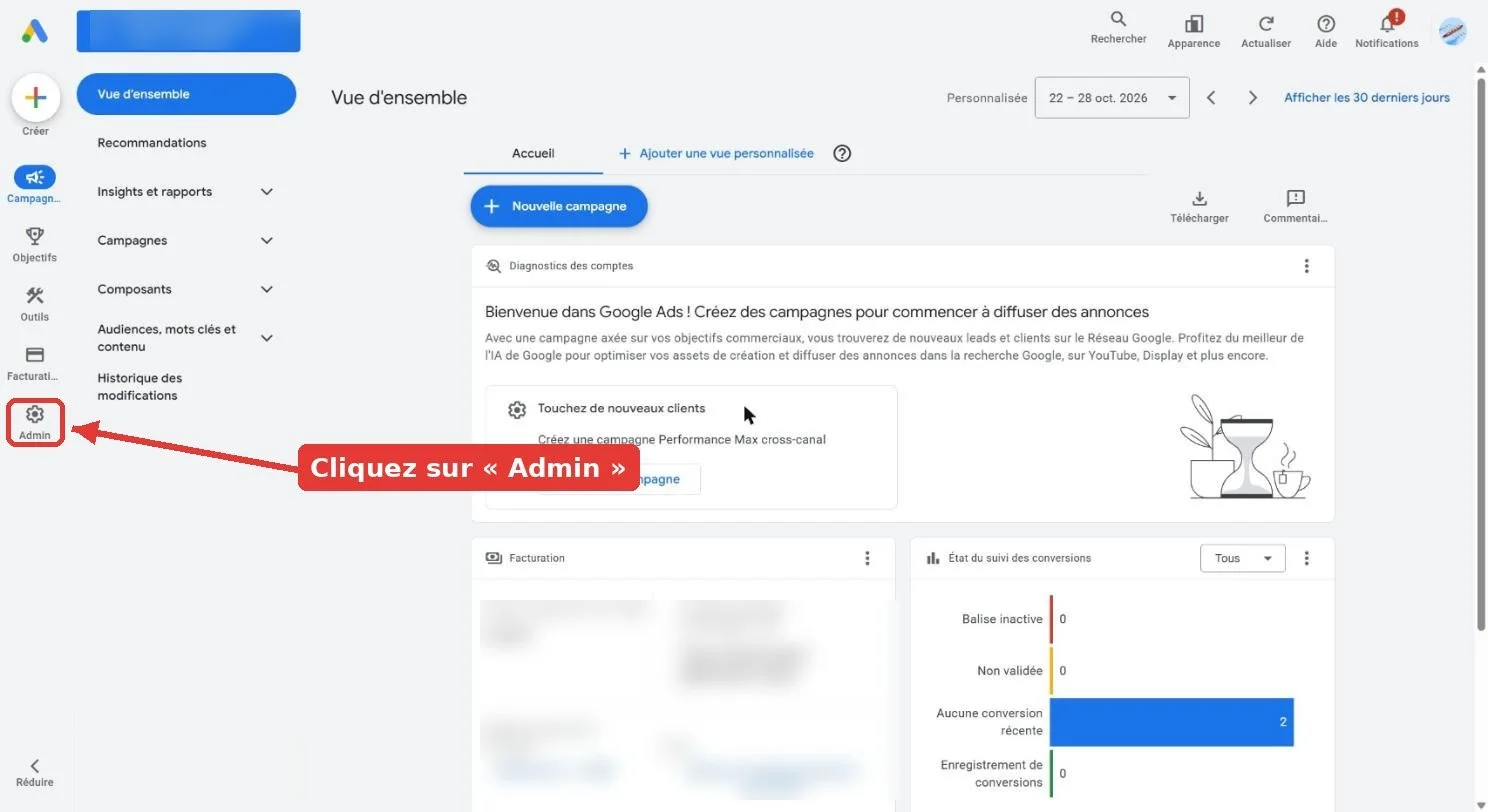
Étape 1 : ouvrir le menu Admin
Dans la colonne de gauche, cliquez sur l’icône « Admin », la roue crantée en bas de la liste.
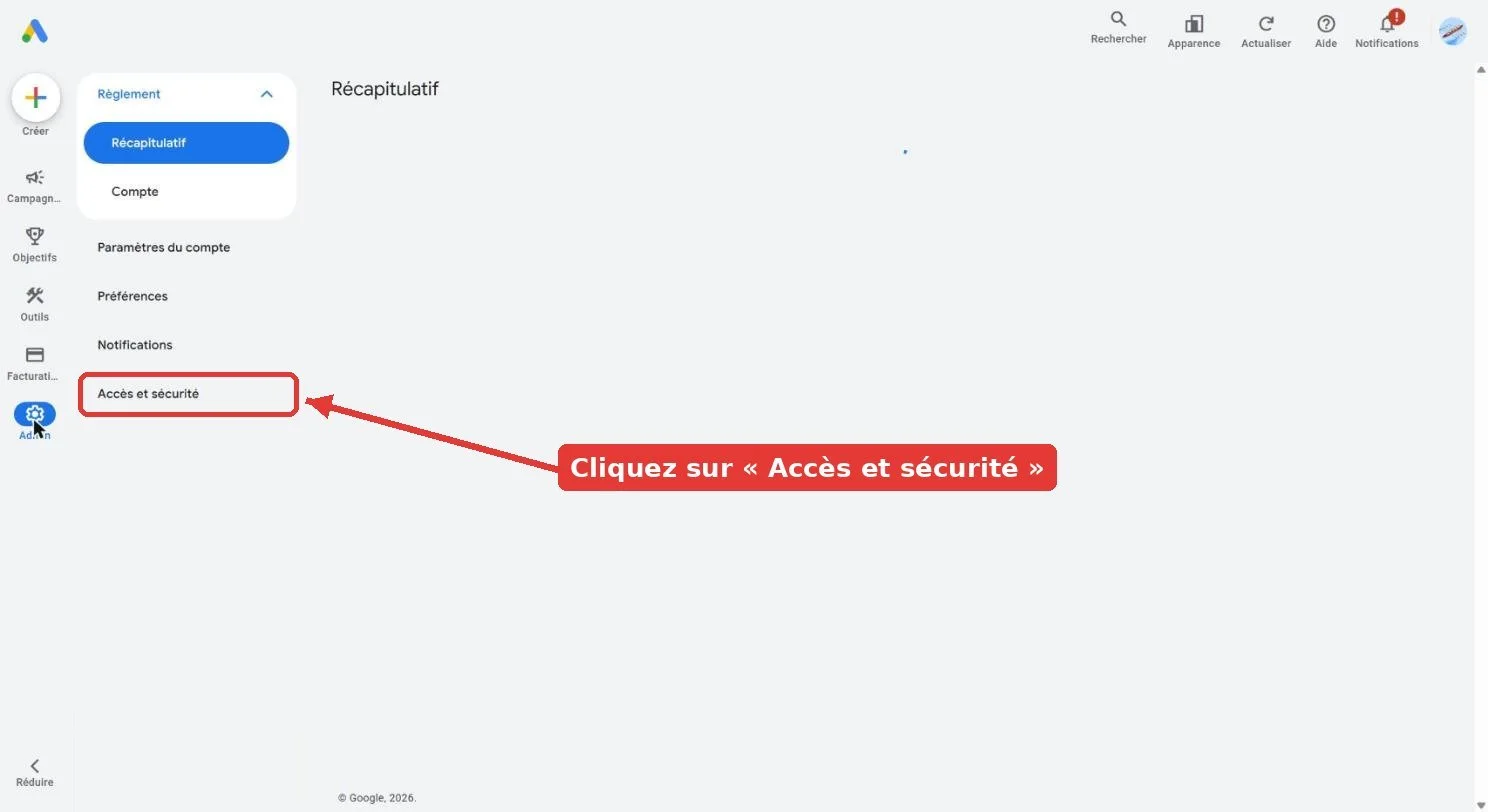
Étape 2 : aller dans Accès et sécurité
Dans le menu qui s’ouvre, cliquez sur « Accès et sécurité ». C’est ici que Google Ads liste toutes les personnes qui ont accès au compte.
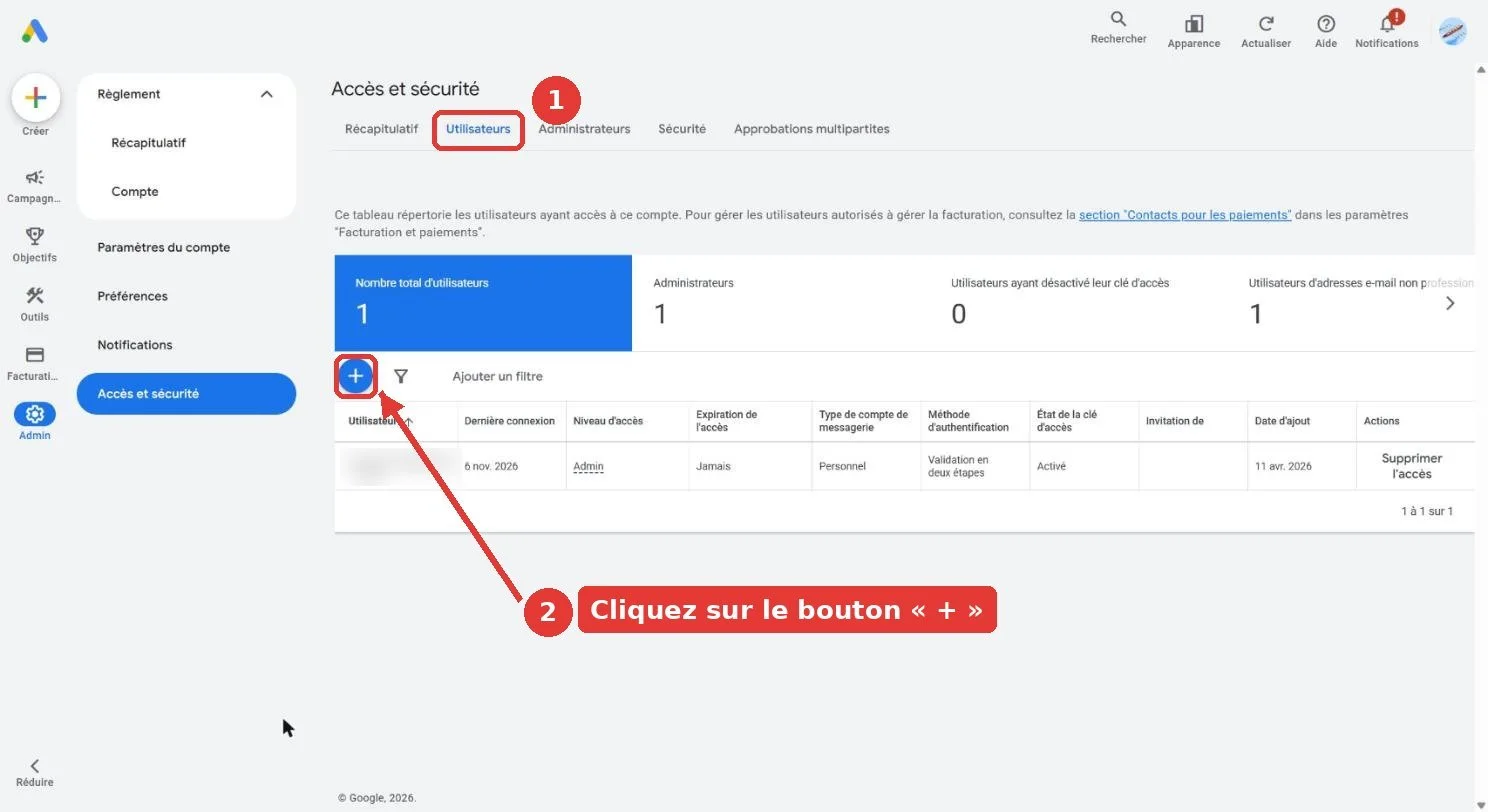
Étape 3 : ouvrir l’onglet Utilisateurs et cliquer sur « + »
Cliquez sur l’onglet « Utilisateurs » en haut de la page, puis sur le bouton bleu « + » au-dessus du tableau. Le tableau montre déjà les utilisateurs existants et leur niveau d’accès.
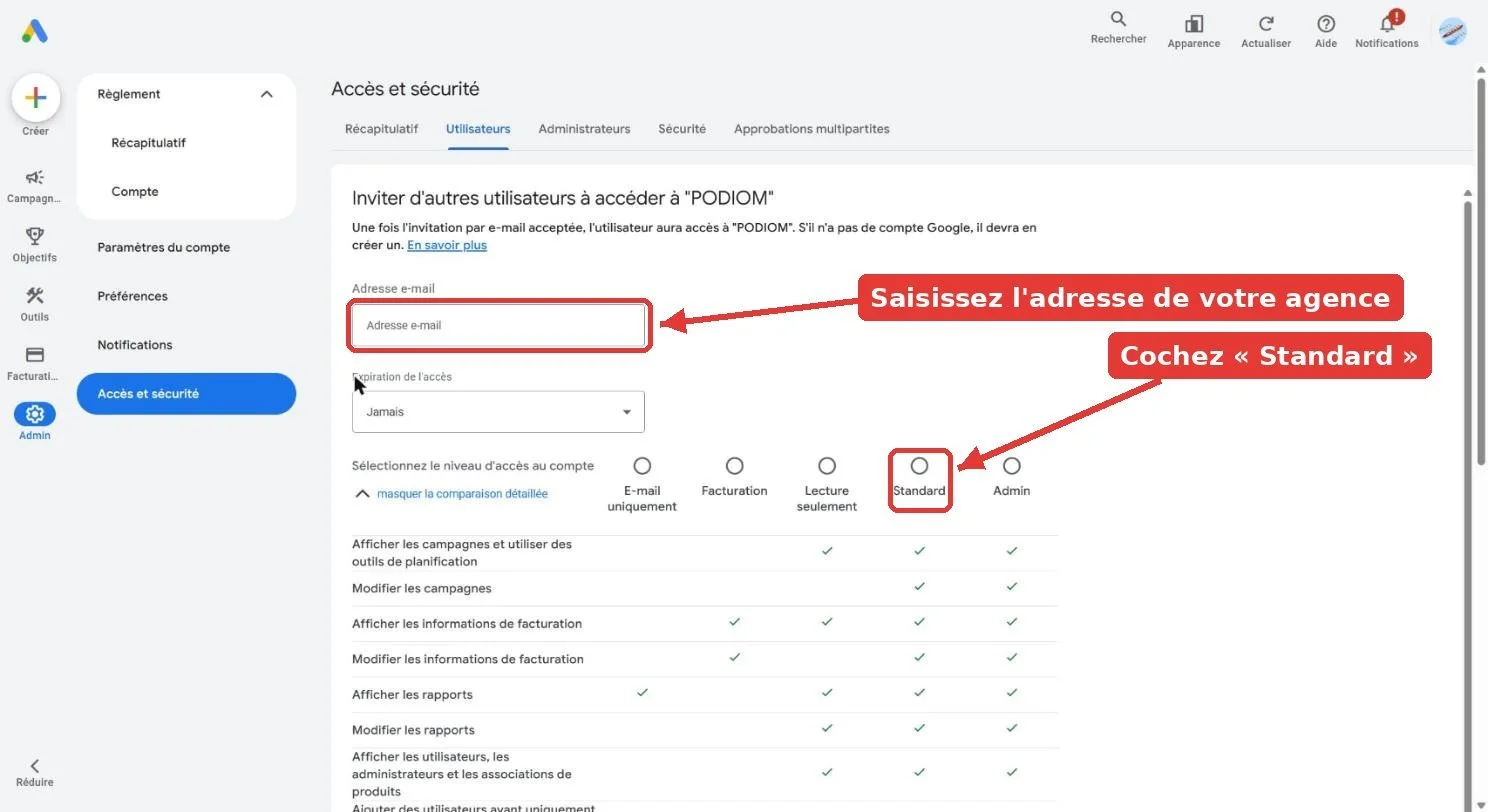
Étape 4 : saisir l’adresse et choisir Standard
Saisissez l’adresse email de votre agence dans le champ « Adresse e-mail ». Laissez l’expiration sur « Jamais », sauf si vous voulez un accès limité dans le temps pour un audit ponctuel, puis cochez le niveau « Standard ».
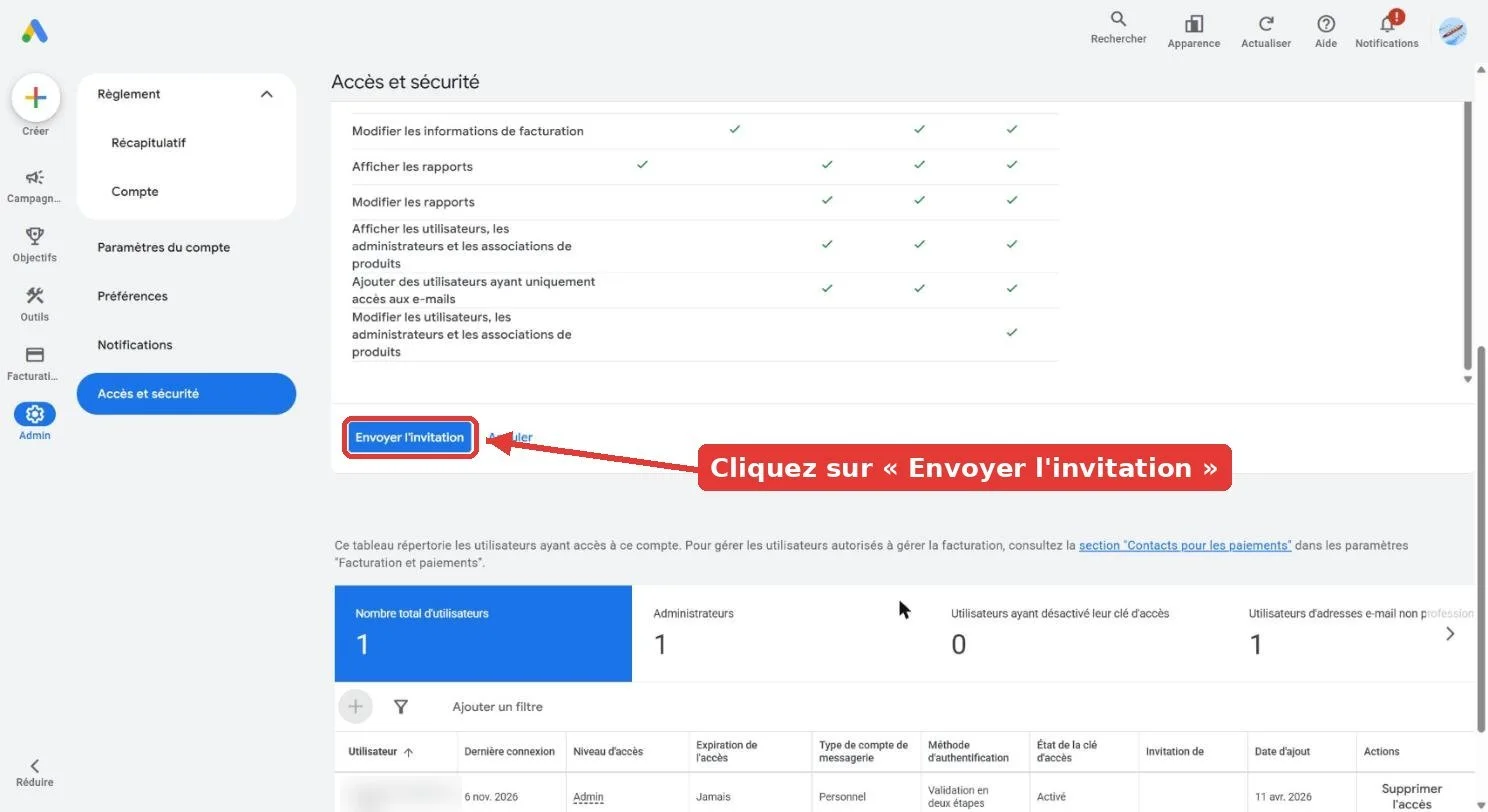
Étape 5 : envoyer l’invitation
Descendez en bas du formulaire et cliquez sur « Envoyer l’invitation ». Votre agence reçoit un email de Google, et l’accès devient actif dès qu’elle l’accepte.
Après l’invitation : vérifier, retirer l’accès, éviter les blocages
Tant que l’agence n’a pas accepté, l’invitation reste en attente dans l’onglet Utilisateurs. Une fois acceptée, son adresse apparaît dans le tableau avec le niveau Standard.
Pour retirer l’accès, revenez dans Admin, puis Accès et sécurité, puis Utilisateurs, et cliquez sur « Supprimer l’accès » sur la ligne concernée. L’agence perd l’accès immédiatement, vos campagnes et votre historique restent intacts.
Les trois blocages qu’on rencontre le plus souvent :
- Le bouton « + » est absent ou grisé. Vous n’avez probablement pas le niveau Admin. C’est fréquent quand la campagne a été créée par un ancien prestataire : il faut d’abord lui demander de vous passer Admin.
- Vous ne trouvez pas le compte. Vous êtes connecté avec la mauvaise adresse Google. Vérifiez l’adresse affichée en haut à droite et changez de compte Google si besoin.
- L’agence ne voit rien. Elle a accepté l’invitation avec une autre adresse que celle invitée. L’invitation doit être ouverte depuis la boîte mail de l’adresse saisie à l’étape 4.
Questions fréquentes
Donner accès à son compte Google Ads, est-ce risqué ?
Non, si vous gardez le niveau Admin pour vous et donnez Standard à l’agence. Vous voyez dans l’historique des modifications tout ce qui a été changé, et vous retirez l’accès en un clic.
L’agence peut-elle dépenser plus que mon budget ?
Un utilisateur Standard peut modifier les budgets des campagnes. C’est pour ça qu’on fixe le budget mensuel ensemble avant toute modification, et que chaque changement reste visible dans votre compte.
Faut-il donner aussi l’accès à ma fiche Google ?
Ce sont deux accès séparés. La fiche Google se partage depuis le profil de l’établissement, dans « Personnes et accès ». Si votre agence gère les deux, il faut faire les deux invitations.
Est-ce que je peux le faire depuis mon téléphone ?
L’application Google Ads ne permet pas toujours de gérer les utilisateurs. Passez par un ordinateur, c’est plus rapide et toutes les options sont visibles.
Vous voulez un regard extérieur sur votre campagne ?
Avant de relancer une campagne, on regarde chez Podiom si votre fiche Google est prête à recevoir les clics : sans fiche optimisée, la publicité coûte plus cher pour un résultat moindre. Envoyez-nous l’accès Standard à votre compte, on vous dit ce qu’on y voit lors d’un appel de 15 minutes : réserver un appel.
On fait un point sur votre situation digitale ?